
Desde tu área de cliente en NETLAN puedes gestionar tú mismo tus certificados SSL: renovarlos, descargar sus archivos y crear un archivo PFX, sin necesidad de abrir un ticket.
Dónde encontrarlos
- Entra en tu área de cliente de NETLAN.
- En el menú lateral, ve a Seguridad → Certificados SSL.
- Busca tu certificado por dominio o plan y pincha en él.
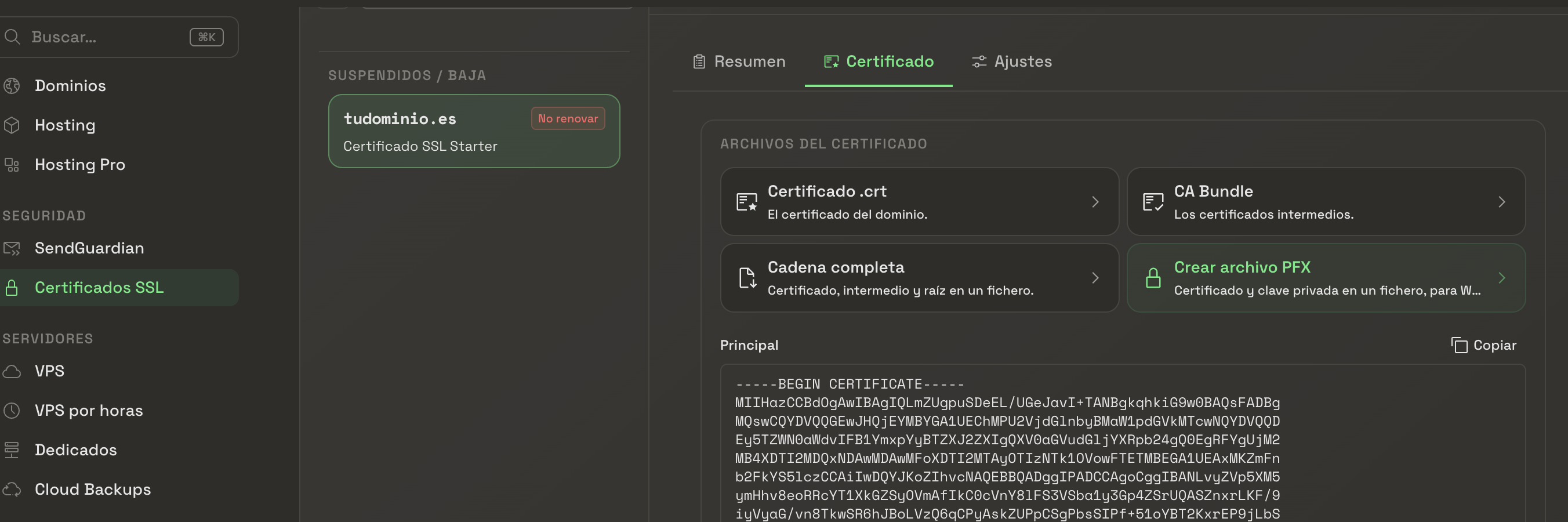
Dentro del certificado verás tres pestañas: Resumen, Certificado y Ajustes.
Renovar tu certificado
En el listado de certificados verás una etiqueta con el estado de la renovación (Activo ó En renovación) .
Puedes gestionar la renovación desde la ficha del certificado pulsando en Resumen, veras el mensaje indicando "VALIDACIÓN PENDIENTE" con los pasos necesarios. Por ejemplo el registro DNS necesario:
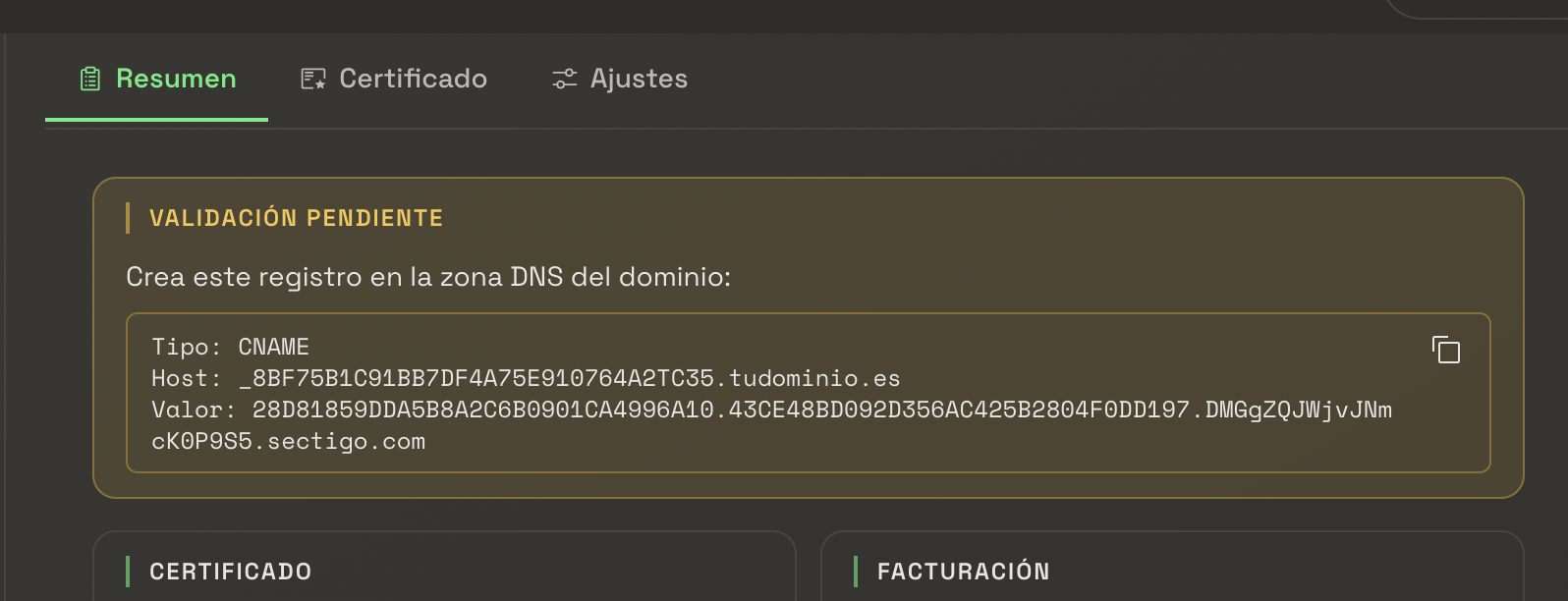
En el caso del ejemplo, de debe crear un registro DNS en la tabla DNS del dominio y una vez creado, la pasar unas horas se expedirá el nuevo SSL.
Descargar los archivos del certificado
En la pestaña Certificado, apartado Archivos del certificado, tienes disponibles:
| Archivo
|
Qué contiene
|
| Certificado .crt
|
El certificado de tu dominio.
|
| CA Bundle
|
Los certificados intermedios.
|
| Cadena completa
|
Certificado, intermedio y raíz en un solo fichero.
|
| Crear archivo PFX
|
Certificado y clave privada en un solo fichero, para servidores Windows (IIS, etc.).
|
Más abajo, en los bloques Principal e Intermedio, puedes usar el botón Copiar para pegar el certificado directamente en tu panel o servidor.
La clave privada (private key)
Por seguridad, la clave privada no se puede descargar desde el área de cliente. Te la enviamos por correo, en un enlace que caduca. Descárgala y guárdala en un lugar seguro en cuanto la recibas.
La necesitarás para instalar el certificado en tu servidor y para crear el archivo PFX.
Crear un archivo PFX
- Abre tu certificado en Seguridad → Certificados SSL.
- Ve a la pestaña Certificado.
- Pincha en Crear archivo PFX.
- Pega tu clave privada (la que recibiste por correo).
- Descarga el archivo PFX generado.