
Accedemos a nuestro VPS por SSH con las credenciales que hemos recibido por correo electrónico. A continuación, se mostrará una pantalla similar a la de la imagen.
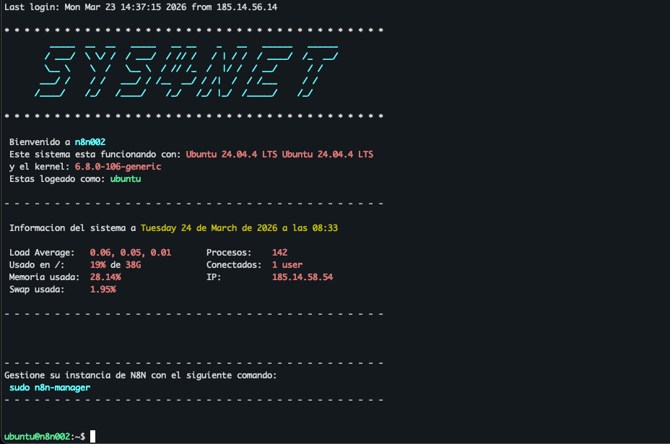
Después, ejecutamos el comando sudo n8n-manager, tal y como se indica en el mensaje de la captura anterior, y elegimos el tipo de instalación Advanced Install. En la siguiente imagen puedes ver este paso.
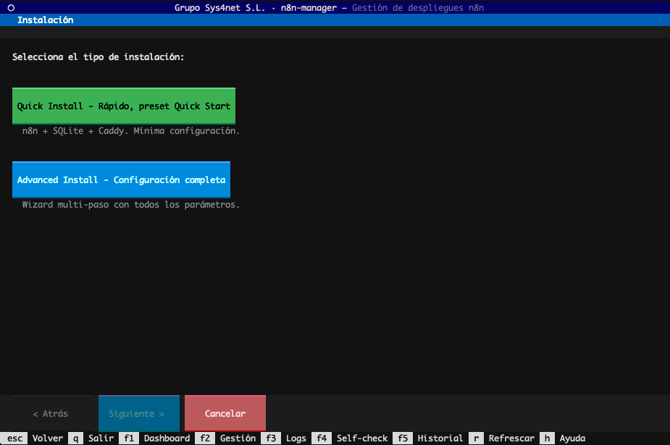
Para moverte por n8n-manager, puedes utilizar tanto el ratón como la tecla Tabulador.
El primer paso de la configuración será introducir el dominio. Este proceso se muestra en la imagen correspondiente.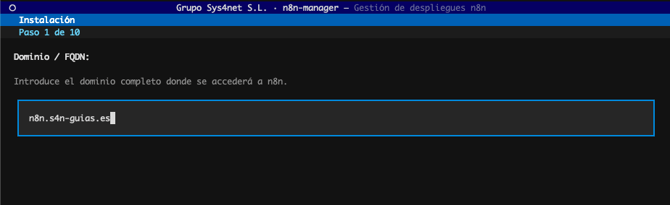
A continuación, podrás elegir si deseas activar un certificado SSL para acceder a n8n. Para ello, será necesario que el dominio introducido previamente apunte a la IP del servidor. El instalador te lo indicará en la parte inferior mediante la línea DNS OK: ..., tal y como aparece en la imagen.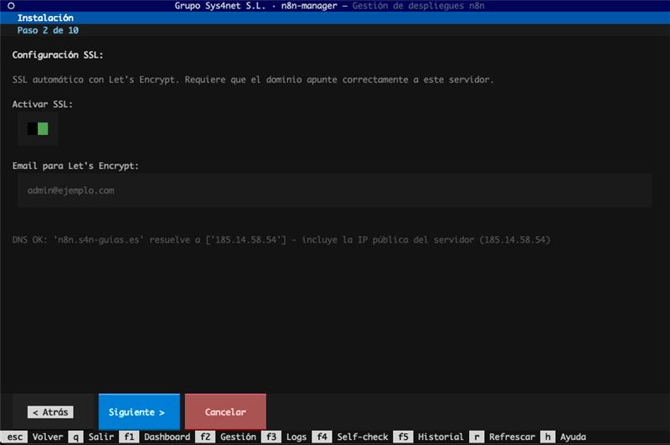
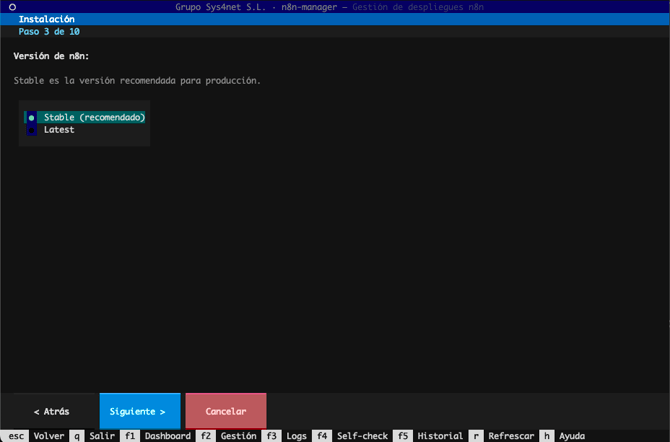
Después, podrás seleccionar qué versión de n8n quieres utilizar. Tienes dos opciones:
-
Stable (recomendado), que es la opción más adecuada para la mayoría de los casos porque garantiza una mayor estabilidad en los flujos de trabajo. -
Latest, pensada para quienes quieran probar las últimas novedades de n8n. Puedes ver este paso en la imagen correspondiente.
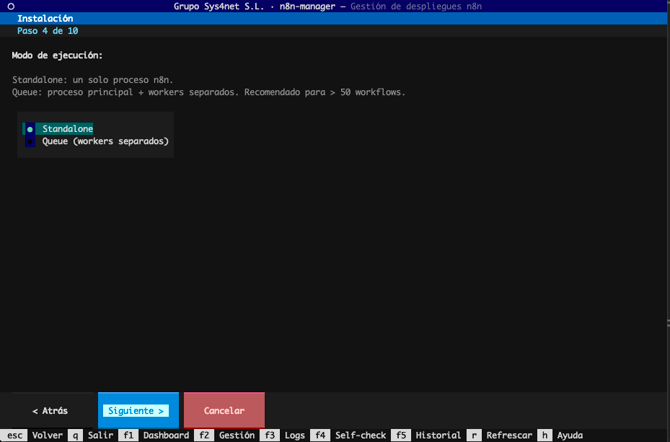
En cuanto al modo de ejecución, lo más habitual es escoger el modo Standalone. El modo Queue solo se recomienda cuando se gestionan más de 50 workflows activos. Este ajuste también aparece reflejado en la imagen.
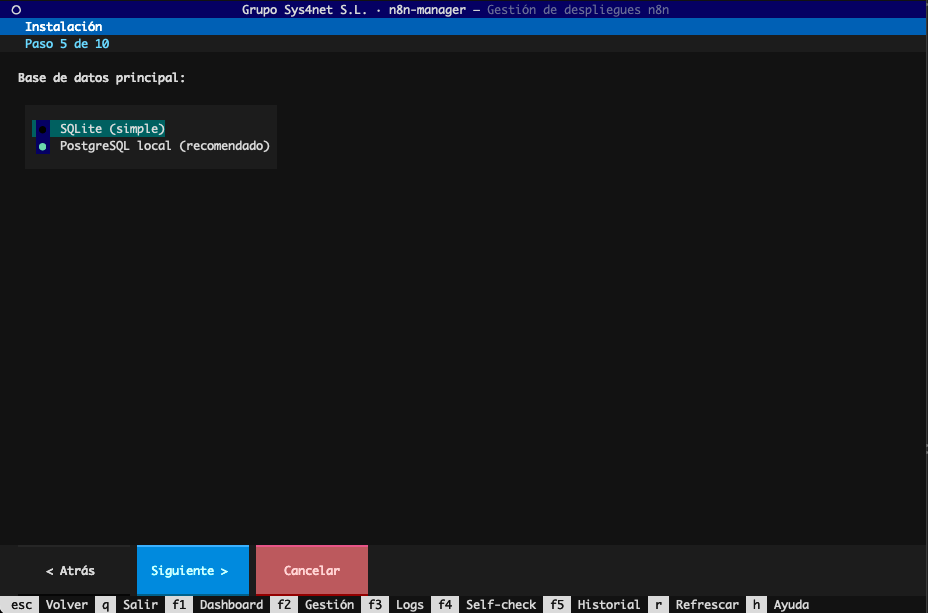
Para la selección de la base de datos, puedes elegir entre SQLite y PostgreSQL. Aunque n8n recomienda PostgreSQL, debes tener en cuenta que puede incrementar ligeramente el consumo de recursos del servidor. La imagen muestra esta selección.
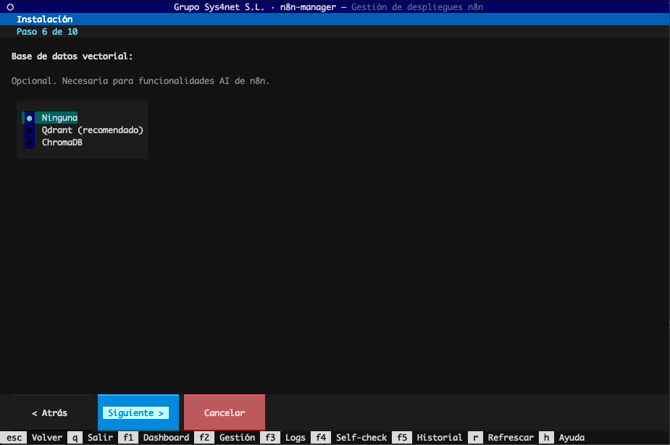
Si en tus flujos de trabajo vas a utilizar integraciones con IA y necesitas una base de datos vectorial para almacenar y consultar documentos, podrás escoger entre Qdrant o ChromaDB. Este paso también se ilustra en la imagen correspondiente.
Después, el instalador te mostrará un breve resumen de la configuración seleccionada. Puedes verlo en la imagen.
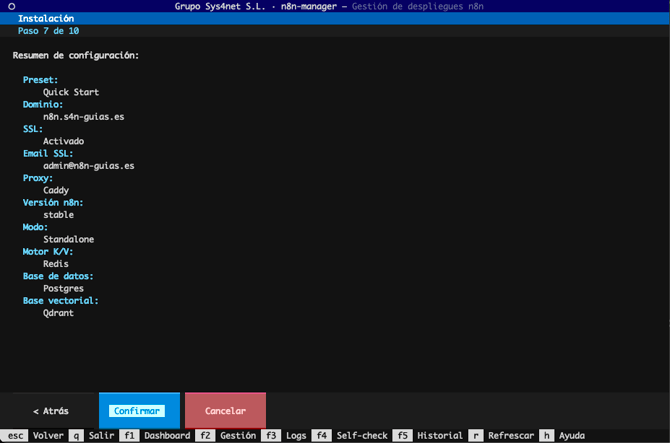
Tras confirmar la instalación, aparecerá una pantalla como la mostrada en la siguiente captura una vez finalizado el proceso.
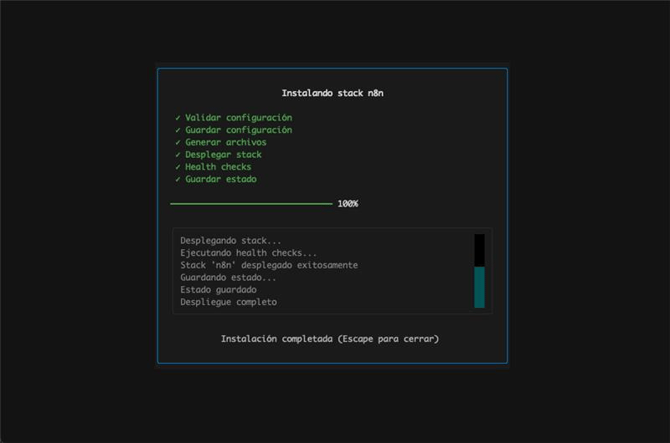
Cuando termine, pulsa la tecla Esc y después haz clic en el botón Ir al Dashboard. Entonces se mostrará una pantalla como la de la imagen.
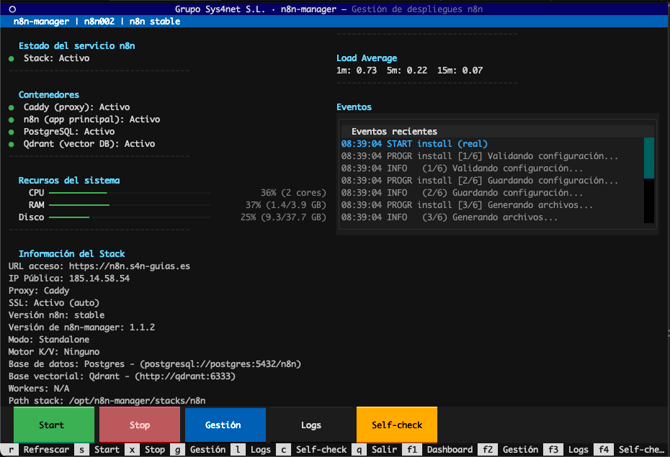
Para aprender a utilizar el panel, consulta la siguiente guía